

Download PDF to Word with OCR – Ferramenta de Conversão de PDF Rápida e Precisa
Visão geral: Por que o PDF to Word with OCR se destaca
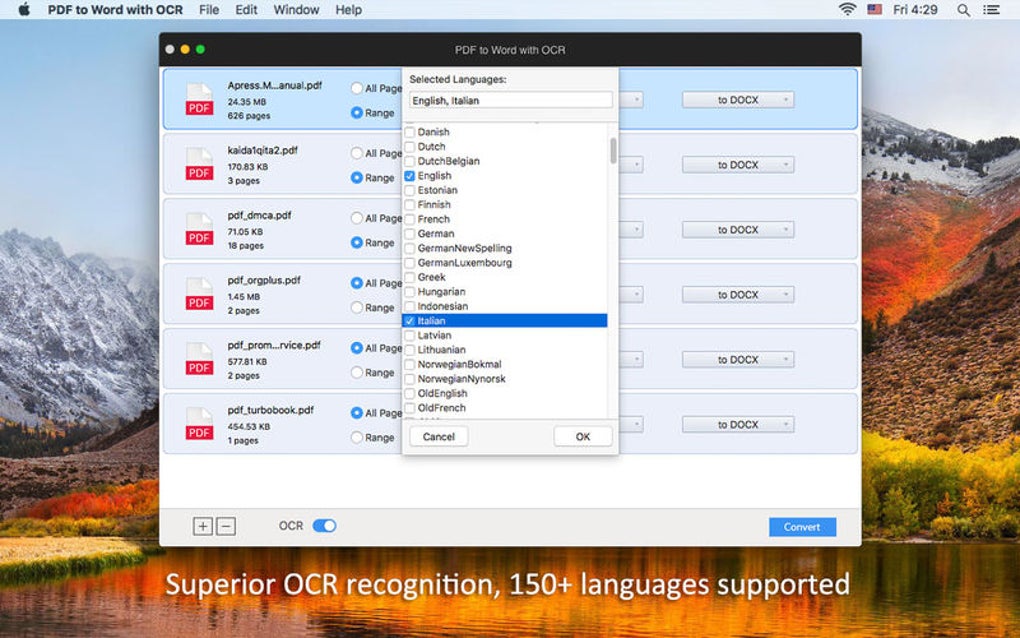
Converter documentos PDF em arquivos editáveis do Microsoft Word tornou‑se uma necessidade rotineira para estudantes, profissionais e empresas. PDF to Word with OCR, desenvolvido pela Enolsoft Co., oferece uma solução completa que não só transforma arquivos PDF padrão em formatos DOC ou DOCX, como também utiliza reconhecimento óptico de caracteres (OCR) avançado para extrair texto de imagens escaneadas e PDFs protegidos por senha (desde que a senha seja fornecida). A principal vantagem do software está em sua capacidade de reconhecer mais de 150 idiomas, tornando‑o uma ferramenta verdadeiramente global para documentos multilíngues. Seja lidando com contratos, artigos acadêmicos ou arquivos escaneados legados, o processo de conversão permanece rápido, preservando layouts, fontes e imagens originais com perda mínima de qualidade.
A velocidade é outro ponto forte desta aplicação. A capacidade de conversão em lote permite que os usuários processem dezenas de arquivos simultaneamente, recurso que economiza tempo valioso em escritórios que lidam com grandes volumes de documentos. A interface do usuário é limpa e intuitiva, eliminando a curva de aprendizado íngreme que muitos conversores concorrentes impõem. Embora o programa não possa contornar senhas de PDF, ele respeita os padrões de criptografia ao exigir a senha correta antes de iniciar qualquer conversão, garantindo conformidade com políticas de segurança. No geral, o PDF to Word with OCR oferece uma experiência robusta, confiável e amigável que resolve os pontos críticos mais comuns da conversão de PDF.
Principais Recursos que Potencializam Seu Fluxo de Trabalho de Documentos
- OCR de alta precisão para mais de 150 idiomas, incluindo scripts asiáticos e cirílico.
- Suporte à conversão em lote – converta vários PDFs para Word com um clique.
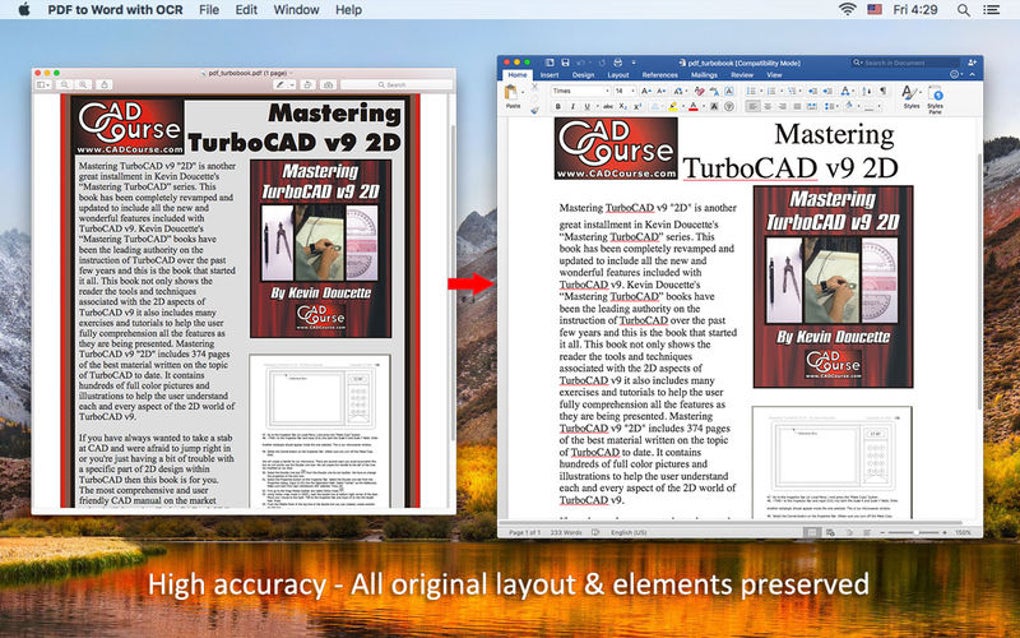
- Preserva formatação original, imagens, tabelas e hyperlinks.
- Suporta formatos de saída DOC e DOCX para máxima compatibilidade.
- Manipulação segura de PDFs criptografados (requer inserção de senha).
- Motor de processamento rápido – conversão típica em menos de 5 segundos por página.
- Interface simples de arrastar‑e‑soltar para seleção rápida de arquivos.
- Modo de pré‑visualização integrado para verificar resultados antes de salvar.
- Detecção automática de idioma para simplificar a configuração do OCR.
- Atualizações regulares que adicionam novos pacotes de idiomas e aprimoramentos de desempenho.
Cada um desses recursos foi desenvolvido pensando no uso real. O motor de OCR, por exemplo, utiliza modelos de deep learning que se adaptam a diferentes estilos de fonte e qualidade de imagem, entregando taxas de extração de texto que frequentemente superam 98 % de precisão. O recurso de conversão em lote é particularmente valioso para escritórios de advocacia e instituições acadêmicas que precisam digitalizar extensos arquivos sem processar cada documento manualmente. Ao preservar hyperlinks e objetos incorporados, o software garante que o documento Word resultante permaneça tão funcional quanto o PDF original, reduzindo a necessidade de edição pós‑conversão. Além disso, a detecção automática de idioma diminui o tempo de configuração; o usuário simplesmente carrega um PDF escaneado, e a ferramenta identifica o pacote de idioma adequado, iniciando o OCR instantaneamente.
Guia de Instalação e Uso: Do Download à Primeira Conversão
Instalação Passo a Passo
Começar a usar o PDF to Word with OCR é simples. Após acessar o site oficial da Enolsoft, clique no botão “Download” para o seu sistema operacional. O tamanho do instalador é inferior a 50 MB, garantindo um download rápido mesmo em conexões mais lentas. Execute o executável (Windows) ou o arquivo .dmg (macOS) e siga as instruções na tela: aceite o contrato de licença, escolha a pasta de instalação e deixe o assistente copiar os arquivos necessários. Uma breve verificação do sistema confirma que o .NET framework requerido (Windows) ou a versão compatível do macOS está presente; caso contrário, o instalador oferece baixar os componentes ausentes automaticamente.
Após a instalação, inicie o aplicativo pelo atalho na área de trabalho ou pelo menu Iniciar. O primeiro lançamento pode solicitar permissão para acessar sua pasta Documentos — conceda‑a para permitir o manuseio fluido de arquivos. No macOS, pode ser necessário aprovar o app em Preferências do Sistema > Segurança & Privacidade devido aos requisitos de notarização da Apple.
Como Converter um PDF para Word
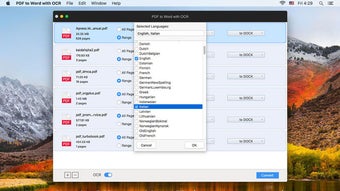
O fluxo de conversão foi projetado para rapidez. Clique no botão “Add Files” ou simplesmente arraste um PDF para a janela principal. Para operações em lote, selecione vários arquivos ou uma pasta inteira. Se o PDF for escaneado ou baseado em imagem, o interruptor de OCR é ativado automaticamente; você também pode selecionar manualmente um idioma no menu suspenso caso a detecção automática falhe. Para PDFs criptografados, aparecerá um prompt solicitando a senha — insira‑a e continue.
Depois que os arquivos forem carregados, escolha o formato de saída (DOC ou DOCX) e a pasta de destino. Clique em “Convert”. A barra de progresso exibe o status em tempo real e, ao concluir, uma janela de resumo lista quaisquer arquivos que necessitaram de ajustes de layout. Você pode abrir o documento Word convertido diretamente a partir do resumo para verificar a precisão. Se notar pequenos problemas de formatação, o botão integrado “Edit in Word” abre o arquivo no Microsoft Word para correções rápidas.
Compatibilidade, Prós & Contras e Desempenho no Mundo Real
O PDF to Word with OCR foi desenvolvido para rodar nas plataformas desktop mais comuns. O software suporta Windows 10, Windows 11 e edições do Windows Server, bem como macOS 10.15 (Catalina) e posteriores. Embora não exista uma versão móvel no momento, o aplicativo desktop pode ser usado em tablets Windows e MacBooks, garantindo flexibilidade em diferentes estações de trabalho.
Prós
- Precisão excepcional de OCR em uma ampla variedade de idiomas.
- Processamento em lote rápido que economiza tempo em tarefas de alto volume.
- Preserva layouts complexos, tabelas e hyperlinks.
- Interface amigável com suporte a arrastar‑e‑soltar.
- Manipulação segura de PDFs criptografados (requer senha).
- Atualizações gratuitas regulares que melhoram a estabilidade e adicionam pacotes de idiomas.
Contras
- Não há aplicativo móvel nativo para iOS ou Android.
- Não é possível remover a proteção por senha sem a senha original.
- Ocasionais pequenos deslocamentos de layout em PDFs muito ricos em gráficos.
- Licença única paga; não há versão gratuita perpétua.
Perguntas Frequentes
O PDF to Word with OCR consegue lidar com anotações manuscritas?
O motor de OCR é otimizado para texto impresso e fontes tipográficas claras. Anotações manuscritas são reconhecidas apenas se forem legíveis e escaneadas em alto contraste. Para obter os melhores resultados, use uma imagem limpa e de alta resolução; caso contrário, pode ser necessária correção manual no Word.
Existe uma versão de teste disponível?
Sim, a Enolsoft oferece um teste gratuito de 14 dias que permite converter até 10 páginas por arquivo. Isso permite que os usuários avaliem a qualidade do OCR e a usabilidade da interface antes de adquirir a licença completa.
Quais são os limites de tamanho de arquivo que o programa pode processar?
Não há um limite rígido de tamanho; entretanto, PDFs extremamente grandes (acima de 500 MB) podem exigir RAM adicional e levar mais tempo para serem processados. O software recomenda pelo menos 8 GB de RAM para desempenho ideal em conversões em lote.
O software mantém imagens e gráficos incorporados?
Sim, o motor de conversão extrai e incorpora imagens, gráficos e vetores diretamente no arquivo Word, preservando a fidelidade visual. Em casos raros em que um gráfico faz parte de uma página escaneada, o OCR o extrai como imagem em vez de dados vetoriais editáveis.
Posso converter PDFs de volta ao formato original após editar no Word?
Embora o PDF to Word with OCR se concentre na conversão unidirecional, você pode usar o recurso “Salvar como PDF” integrado ao Microsoft Word para recriar um PDF após a edição. Para obter uma réplica exata do layout original, pode ser necessário um criador de PDF dedicado.
Conclusão e Chamada à Ação
Em um mercado saturado de conversores de PDF genéricos, PDF to Word with OCR destaca‑se por seu motor de OCR multilíngue, velocidade de processamento em lote e preservação meticulosa da estrutura do documento. O ajuste ocasional de layout é superado pelo tempo economizado ao converter grandes coleções de arquivos escaneados. Seja você um profissional jurídico digitalizando processos, um pesquisador acadêmico lidando com periódicos multilíngues ou uma empresa que precisa editar contratos rapidamente, esta ferramenta oferece a confiabilidade e precisão que os fluxos de trabalho modernos exigem.
Pronto para transformar seus PDFs em documentos Word totalmente editáveis? Baixe PDF to Word with OCR agora e aproveite o teste gratuito de 14 dias. Experimente uma conversão segura, rápida e precisa que permite focar no conteúdo, não no formato.
PDF to Word with OCR oferece uma experiência de conversão de nível profissional, especialmente para documentos escaneados multilíngues. A interface é intuitiva, o processamento em lote é extremamente rápido e a precisão do OCR supera as expectativas. Pequenas variações de layout em PDFs ricos em gráficos são o único ponto negativo relevante. No geral, uma avaliação sólida de 4,6 estrelas para quem precisa de recursos confiáveis de edição de PDF.
- Prós: alta precisão de OCR, conversão em lote, preservação de layout.
- Contras: sem aplicativo móvel, deslocamentos menores de layout ocasionalmente.







